Microsoft ICE ist seit 2021 nicht mehr verfügbar und wird von Microsoft nicht mehr gewartet. Es gibt wohl noch möglichkeiten, an das Installationsfile zu kommen. Aber ich empfehle keine dieser Möglichkeiten. Wer MS ICE von anderen Quellen als Microsoft herunter lädt, ist selber für eventuelle Sicherheitsprobleme verantwortlich.
Alternativ kann das Programm PanoramaStudio (Kostenpflichtig) genutzt werden, welches wir hier Vorstellen 4 Panorama Stitching Programme im Vergleich
Microsoft Image Compose Editor, kurz ICE genannt, ist komplett Kostenlos. ICE ist ein klick-klick-klick Tool zum Erstellen von Panoramo Fotos. Auch Tiny Planet sind damit möglich. ICE ist für ideal, wenn du dich nicht mit komplizierten Bildbearbeitungs Software Auseinandersetzen willst um ein Panorama zu machen.
Die Anleitung dazu findest du in diesem Beitrag. Ich würde mich freuen, wenn dir dieser Beitrag dabei hilft, deine eigenen Panos zu erstellen. Keine Angst, mit ICE ist es wirklich so einfach, dass du es vielleicht zuerst gar nicht glaubst.
Zu beginn müssen natürlich zuerst die Rohdaten, oder besser gesagt, die Bilder für das Panofoto gemacht werden. Wenn du wissen willst, wie du eine Panorama-Bilderserie mit deiner Drohne machst, empfehle ich dir die vielen sehr guten Pano-Anleitungen auf Youtube zum Thema «Panorama Fotografie mit einer Drohne». In diesem Beitrag fokussiere ich mich auf die Erstellung der Panos mit dem Microsoft Image Compose Editor.
Herunterladen Microsoft Image Compose Editor
*Siehe oben*
Öffnen von ICE
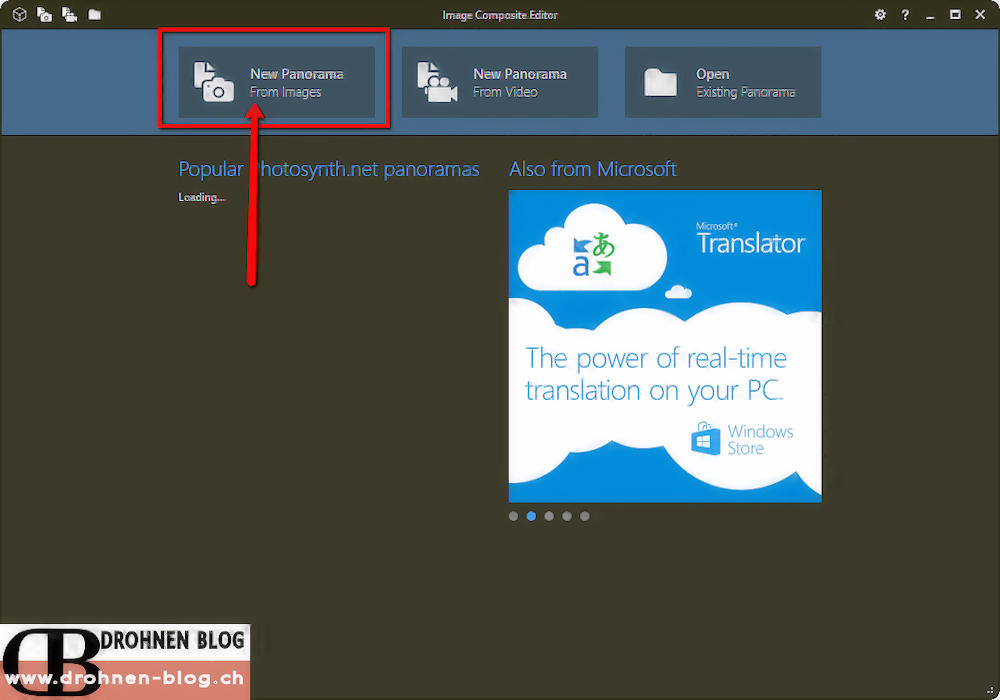
Öffne ICE vom Startmenü. Die Oberfläche ist einfach gehalten mit den drei grossen Knöpfen im oberen Bereich. Der Knopf den dich wohl interessiert ist dieser hier
Import der Panorama Bilder
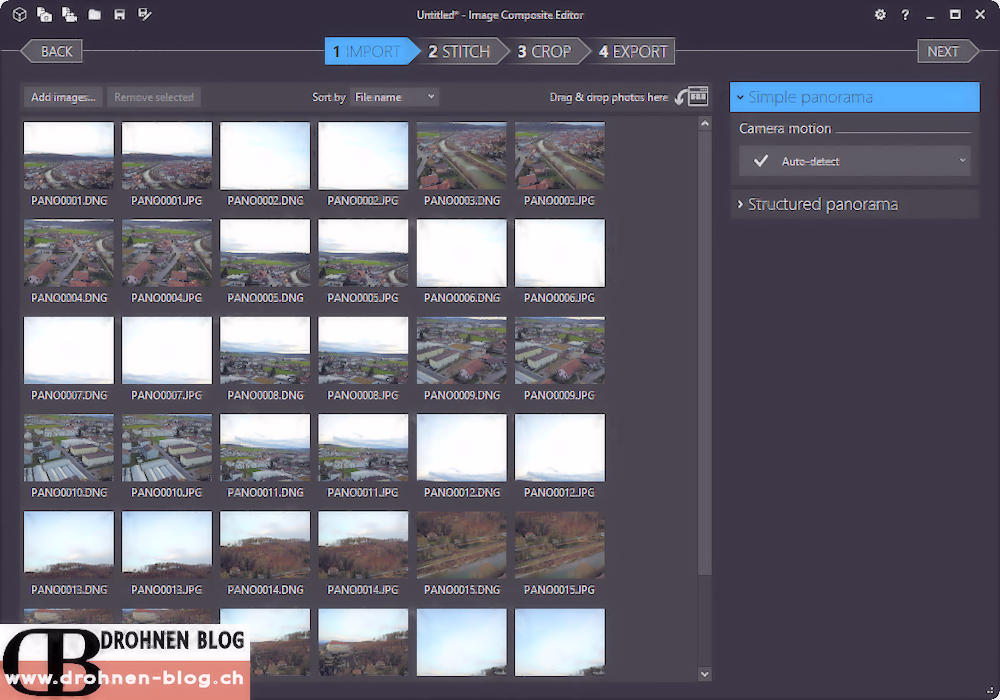
Zuerst kopierst du den Ordner «Panorama» von der SD Karte in der Drohne auf deinen Rechner. Mit «New Panorama» klickst du dich nun durch deine Verzeichnis Struktur bis zum Ordner «Panorama». Mit der Tastenkombination CTRL+A wählst du alle Bilder in diesem Verzeichnis aus und klickst auf «öffnen». Je nachdem, welche Hardware dein Computer verbaut hat, kann das öffnen dieser Bilder nun etwas dauern. Lass den Vorgang unbedingt bis zum Ende durchlaufen!
Stitching, das zusammenfügen des Panos
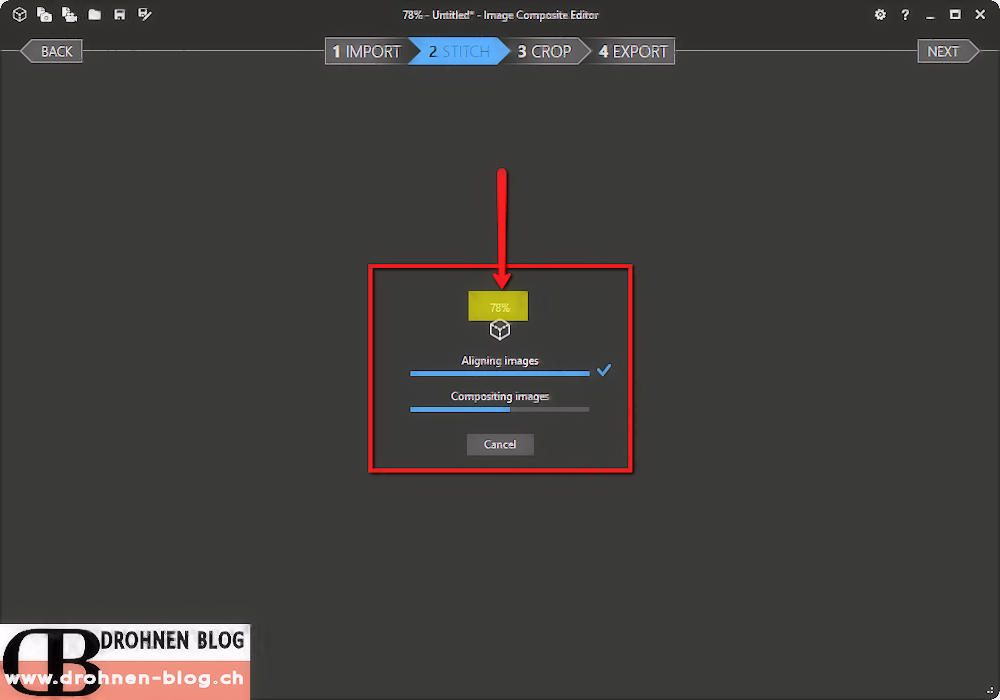
Die gefundenen Bilder werden nun Angezeigt. Diese Bilder werden im nächsten Schritt «STITCH» nun zu einem Panorama «ge-sticht». Und ja, genau diesen Knopf STITCH kannst du nun anklicken. Eigentlich keine grosse Sache, denn ICE fügt die Bilder völlig selbstständig zusammen. Die weiteren Schritte dienen nur noch dem optimieren des fertigen Panos.
Auch hier: lass den Prozess unbedingt bis zu Ende durchlaufen.
Das zusammengefüge Panorama
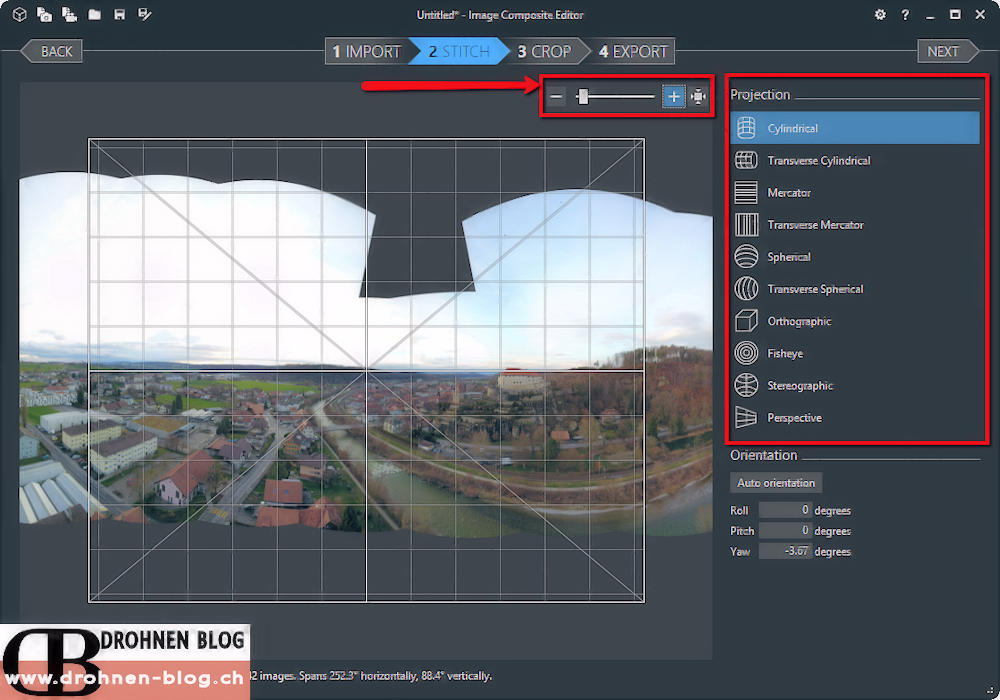
Die Bilder werden wie bereits erwähnt, vollautomatisch zusammengefügt von ICE. Bisher habe ich noch nicht erlebt, dass dies nicht gelingt. Aber natürlich werden die Ränder des Panos nie schön gerade sein nach dem zusammenfügen. Das macht aber nichts, denn auch hier hilft dir ICE weiter. So sieht das Automatisch zusammengefügte Pano nach den Stichen aus.
Nun kannst du mit den Optionen in den Roten Boxen die bestmögliche darsellung herauskizeln für das Pano. Sobald die Einstellungen Passen, kannst du auf «CROP» klicken.
Crop
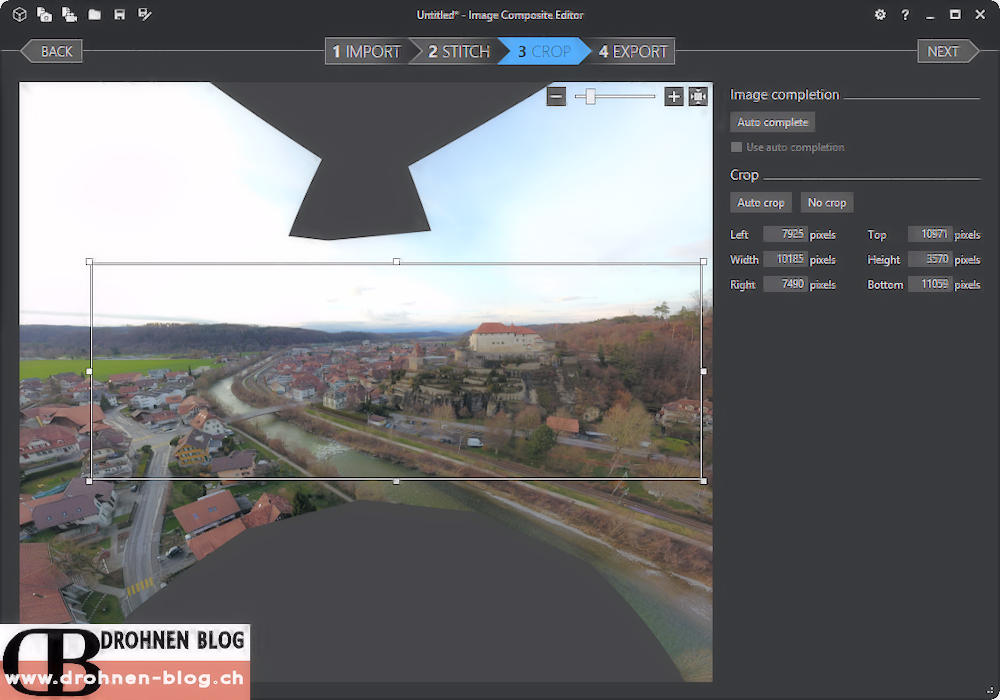
In diesem Prozess werden die Einstellungen zusammengefasst zu einem einheitlichen Bild. Nun musst du nur noch die Maske für das Finale Bild setzen, indem du am den Rändern und Kanten der «Crop-box» den besten Bildausschnitt auswählst
Export
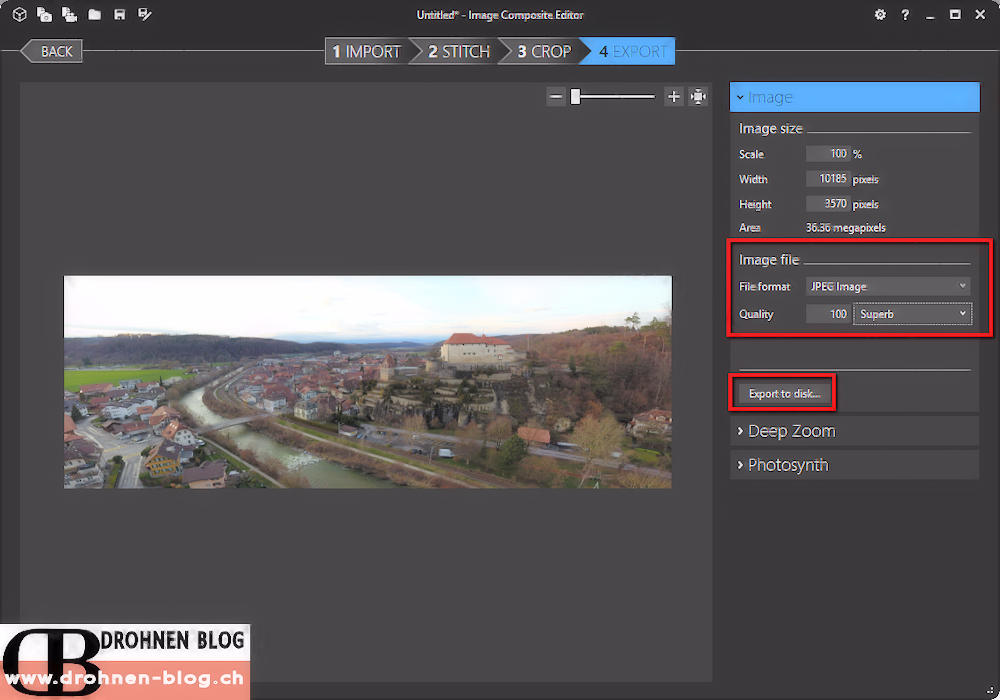
Achte darauf, das Pano so gross wie möglich zu exportieren. Am besten, du exportierst das Pano gleich Zwei mal. einmal als JPEG mit 100% Qualität und einmal als TIFF mit ebenfalls 100% Qualität

Nachbearbeitung
Das exportierte Pano kannst du in jedem beliebigen Bildbearbeitungs Programm Nachbearbeiten. Ich verwende die Bildbearbeitungs Software Corel Paint Shop Pro Ultimate
Alternativen zu ICE
Mit ICE ist es ein einfaches, Panos zu Stitchen. Allerdings ist das für Perfektionisten wohl nicht die Ultimative Lösung. Dafür gibt es andere und Professionellere Software, auch kostenpflichtige. Hier eine kleine Aufzählung von solchen Programmen, die mir bekannt sind. Die ich aber nicht selber verwende oder getestet habe. Wenn du eine Anleitung zu einem dieser Tools geschrieben und online veröffentlicht hast, kann ich diese hier gerne verlinken.